


















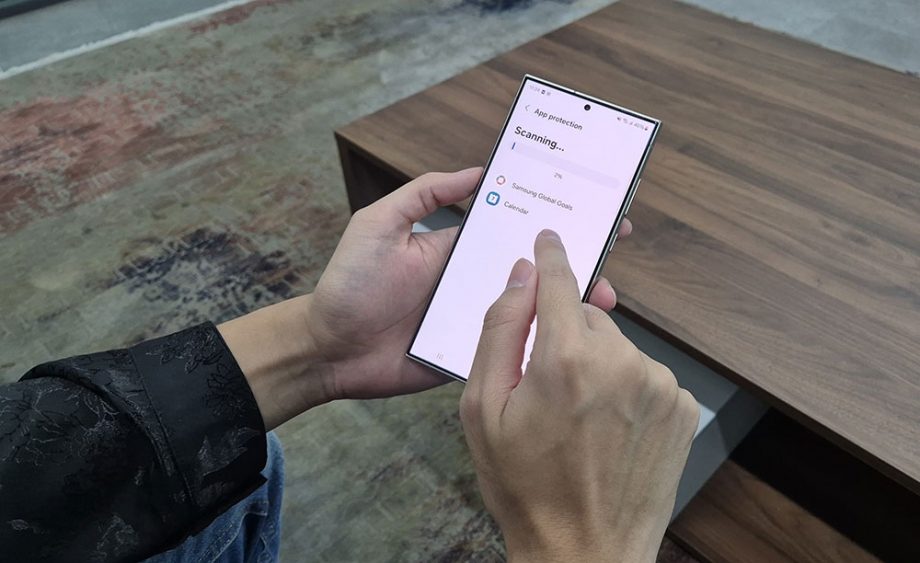
Jaga privasi dan keamanan data Galaxy S24 Series kamu dengan mengaktifkan App Protection
Dengan fitur ini, kamu bisa memilih untuk melakukan scanning secara otomatis setiap harinya atau memindai suatu aplikasi yang sedang diinstal. Jika ada isu keamanan yang terdeteksi, kamu bisa uninstall atau menyetop proses download dari aplikasi terkait untuk menghindari pencurian data.
Berikut cara mengaktifkan fitur App Protection:
- Masuk ke “Settings”, pilih “Device Care”
- Masuk ke menu “Device Care” dan aktifkan “App Protection”
- Setelah fitur ini menyala, HP akan melakukan scanning secara manual sebanyak satu kali
- Klik ikon “More” (titik tiga vertikal) dan masuk ke “Settings”
- Aktifkan fungsi “Auto scan apps daily” dan “Auto scan when installing apps” untuk memberikan perlindungan secara otomatis
- Jangan lupa, ketika kamu mengaktifkan “Auto Blocker”, maka “App Protection” akan ikut aktif secara otomatis
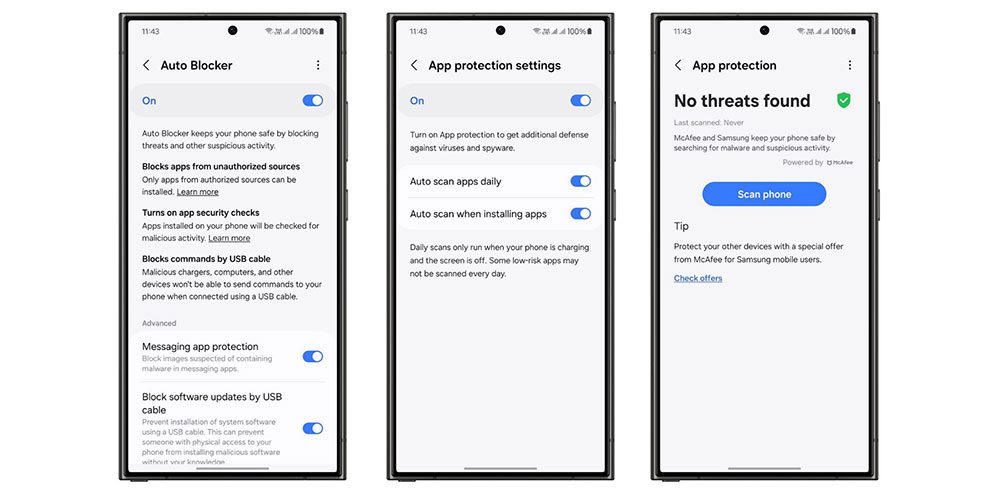
App Protection jadi fitur yang sangat berguna untuk meminimalisir peretasan di handphone kamu
Amankan privasi saat memperlihatkan aplikasi di smartphone dengan Pin App
Terkadang kamu ingin menunjukkan foto liburan atau konten lucu di sosial media pada teman atau kerabat. Namun, mereka bisa dengan tidak sengaja membuka aplikasi lain bahkan melihat pesan pada notifikasi. Untuk mencegah hal tersebut, kamu bisa mengaktifkan Pin App pada device. Cara mengaktifkannya pun mudah:
- Masuk ke “Settings”, pilih “Security & Privacy”
- Pilih “More Security Settings” dan aktifkan toggle “Pin App”
- Pilih ikon “Recents” di sebelah Home
- Pilih ikon di atas aplikasi yang diinginkan
- Lalu pilih “Pin this app”
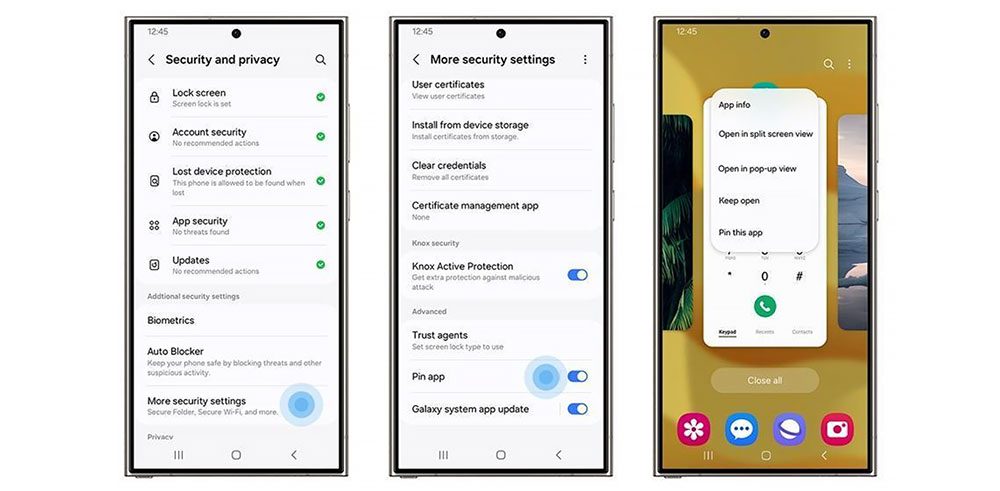
Fitur Pin App bantu kamu melindungi informasi pribadi saat aplikasi pada device digunakan orang lain
Fitur Pin App juga dapat difungsikan sebagai mode “Do Not Disturb” karena akan mencegah notifikasi pop-up yang bersifat privasi dan sensitif.